Tutorial

Canva AI: A Ferramenta de Design Inteligente que Revoluciona a Criação de Conteúdo

03 de junho de 2026⏱ Leitura de 10 min38 visualizações✍️ Redação Mundo IA
Canva AI: A Ferramenta de Design Inteligente que Revoluciona a Criação de Conteúdo

O Canva concentrou mais de 25 ferramentas de IA no Magic Studio. Veja o que dá pra fazer de graça, o que exige o Pro e como usar tudo isso pra produzir design mais rápido.

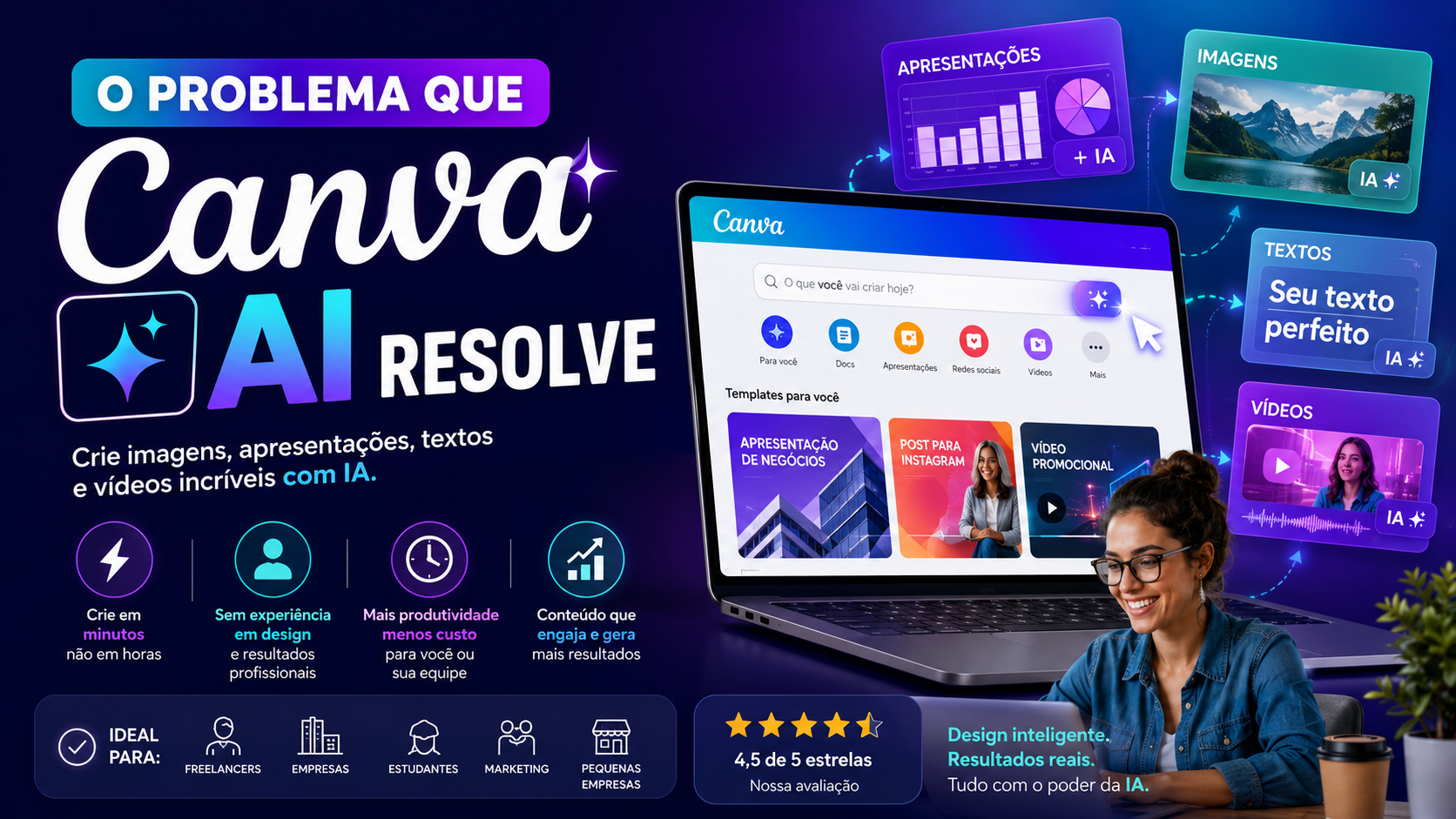
O Canva sempre foi conhecido por democratizar o design — transformar quem nunca abriu o Photoshop em alguém capaz de criar um post bonito em minutos. Com a chegada do Canva AI, reunido sob o guarda-chuva do Magic Studio, a plataforma deu um salto: agora a inteligência artificial escreve textos, gera imagens, remove fundos, edita fotos e até monta apresentações inteiras a partir de uma frase. Neste guia completo você vai entender o que cada ferramenta faz, como usá-las na prática, o que está incluído no plano gratuito e onde a IA do Canva realmente brilha — e onde ainda decepciona.

O que é o Canva AI (Magic Studio)

O Magic Studio é o conjunto de recursos de inteligência artificial integrados ao editor do Canva. Em vez de uma ferramenta separada, a IA aparece dentro do fluxo de trabalho que você já conhece: nos botões do editor, no menu lateral e na barra de criação. A proposta é simples — você descreve o que quer em linguagem natural (em português), e o Canva gera o resultado direto na sua tela, pronto para ajustar.

O grande diferencial em relação a ferramentas de IA isoladas é a integração. Você não precisa gerar uma imagem em um site, baixar, e subir em outro programa. Tudo acontece no mesmo lugar: o texto que a IA escreveu já está dentro do design, a imagem gerada já entra na composição, e o fundo removido já fica transparente para você posicionar onde quiser.

As principais ferramentas de IA do Canva

O Magic Studio reúne vários recursos. Estes são os mais úteis no dia a dia:

FerramentaO que fazPara quem é útil
Magic DesignGera designs completos (posts, apresentações, vídeos) a partir de um tema ou de uma imagem enviadaQuem precisa de um ponto de partida rápido
Magic WriteAssistente de texto: escreve legendas, títulos, textos de marketing e listasSocial media e copywriting
Magic MediaGera imagens e vídeos a partir de texto (text-to-image e text-to-video)Criação de visuais originais
Magic EditSubstitui ou adiciona elementos dentro de uma foto pintando a áreaEdição rápida sem Photoshop
Magic EraserRemove objetos indesejados de uma imagemLimpeza de fotos
Removedor de fundoDeixa o fundo transparente em um cliqueProdutos, retratos, recortes
Magic SwitchRedimensiona e converte um design em vários formatos de uma vezQuem publica em várias redes

Como usar o Canva AI na prática

O fluxo básico é o mesmo para quase todas as ferramentas. Para gerar uma imagem com o Magic Media, por exemplo: abra um design, clique em "Apps" ou no menu lateral, escolha "Magic Media", digite uma descrição detalhada (quanto mais específica, melhor o resultado), escolha um estilo e gere. Em segundos você recebe algumas variações e pode arrastar a preferida direto para a tela.

Para o Magic Write, basta clicar em uma caixa de texto e pedir o que você quer — "escreva uma legenda animada para um post de lançamento de cafeteria", por exemplo. A IA gera o texto em português e você ajusta o tom. Já o Magic Design funciona como atalho: você descreve o projeto ("apresentação sobre marketing digital, tom moderno") ou envia uma foto, e o Canva monta um conjunto de páginas que você refina.

A curva de aprendizado é praticamente zero — esse é justamente o ponto forte do Canva. Mesmo quem nunca usou IA generativa consegue resultados decentes na primeira tentativa, porque a interface guia cada passo.

Plano gratuito x Canva Pro: o que muda

A IA do Canva funciona por um sistema de créditos. No plano gratuito você recebe uma quantidade limitada de usos das ferramentas mais "pesadas" (como geração de imagem e vídeo), enquanto recursos como o removedor de fundo e parte do Magic Write ficam mais acessíveis. No Canva Pro, a cota de créditos é bem maior, e você libera recursos extras, mais estilos, e a biblioteca premium de fotos, vídeos e elementos.

Na prática, para uso casual — alguns posts por semana, uma apresentação ocasional — o plano gratuito costuma dar conta. Quem produz conteúdo em volume (agências, social media, pequenos negócios que postam diariamente) tende a esgotar os créditos rápido e se beneficia do Pro. Vale testar o gratuito primeiro e só migrar quando sentir o limite apertar. Se quiser comparar com outras opções, veja nossa página de ferramentas.

Onde o Canva AI brilha

O Canva AI se destaca em três frentes. A primeira é a velocidade: tarefas que levariam meia hora num editor tradicional — remover um fundo, redimensionar para cinco redes, escrever cinco variações de legenda — saem em segundos. A segunda é a acessibilidade: não exige conhecimento técnico, e o português brasileiro funciona muito bem tanto na geração de texto quanto na compreensão dos comandos. A terceira é a integração: por estar tudo dentro do mesmo editor, não há atrito entre gerar e aplicar.

Para pequenos negócios, criadores de conteúdo e profissionais de marketing que não têm um designer dedicado, é uma das ferramentas com melhor relação entre esforço e resultado disponíveis hoje.

Onde o Canva AI decepciona

Nem tudo são flores. A qualidade da geração de imagens, embora boa para ilustrações genéricas e fundos, ainda fica atrás de ferramentas especializadas como o Midjourney quando o objetivo é uma imagem artística ou fotorrealista de alto nível. Textos com letras dentro da imagem (placas, rótulos) costumam sair com erros.

O sistema de créditos também frustra: é fácil esbarrar no limite do plano gratuito num dia de trabalho intenso. E como milhões de pessoas usam os mesmos templates e o mesmo gerador, há um risco real de resultados parecidos — o "cara de Canva" que designers experientes reconhecem de longe. Para um visual realmente único, ainda é preciso trabalho manual de personalização.

Casos de uso que valem a pena

Alguns usos em que o Canva AI entrega ótimo retorno: criação de posts para redes sociais em lote (gere um, use o Magic Switch para adaptar a todos os formatos); montagem rápida de apresentações com o Magic Design; produção de materiais de marketing para pequenos negócios (cardápios, panfletos, banners); e edição leve de fotos de produto com remoção de fundo e limpeza de objetos para lojas online.

Dicas para aproveitar melhor

Para tirar mais proveito: seja específico nos comandos (descreva estilo, cores, clima e enquadramento); use a IA como ponto de partida, não como produto final — sempre ajuste o resultado para fugir do visual genérico; reserve os créditos para o que realmente importa (gere imagens quando o banco de fotos não resolver); e combine ferramentas — gere o texto com o Magic Write, a imagem com o Magic Media, e finalize manualmente. Sempre revise textos gerados por IA antes de publicar, porque ela pode inventar informações ou errar dados.

Como o Canva AI se compara a outras ferramentas

É importante entender onde o Canva se encaixa no ecossistema de IA. Ele não compete diretamente com geradores de imagem puros como o Midjourney ou o DALL-E, nem com assistentes de texto como o ChatGPT. A força dele é ser um canivete suíço: faz um pouco de tudo, razoavelmente bem, dentro de uma única plataforma de design. Se você precisa da melhor imagem artística possível, um gerador especializado vence. Se precisa do texto mais sofisticado, um assistente dedicado vence. Mas se você precisa criar uma peça visual completa — com texto, imagem, layout e formato final — sem pular entre cinco aplicativos, o Canva é imbatível em conveniência. Pense nele como o lugar onde os resultados de IA viram um produto pronto para publicar.

Brand Kit: mantendo a identidade da sua marca

Um recurso frequentemente subestimado é o Brand Kit (Kit de Marca), disponível no plano Pro. Nele você cadastra as cores, fontes e logotipos da sua marca, e a IA passa a respeitar essa identidade ao gerar designs. Isso resolve em parte o problema do visual genérico: em vez de cores aleatórias, o Magic Design entrega peças já alinhadas à sua paleta. Para pequenos negócios e criadores que precisam de consistência visual entre dezenas de posts, esse recurso sozinho já justifica boa parte do valor do Pro, porque economiza o retrabalho de reajustar cada peça manualmente.

Entendendo o sistema de créditos

Vale detalhar como os créditos funcionam para você planejar o uso. Cada geração de imagem ou vídeo consome créditos da sua cota mensal; ações mais leves, como aplicar o removedor de fundo, costumam ser mais generosas. Quando a cota acaba, você pode esperar a renovação no próximo ciclo ou migrar de plano. A dica prática é priorizar: use os bancos de imagens e vídeos prontos do Canva sempre que eles resolverem, e reserve a geração por IA para quando você realmente precisa de algo que não existe no acervo. Assim você estica os créditos e evita a frustração de travar no meio de um projeto importante.

O futuro do Canva com IA

A tendência é que a IA fique cada vez mais profunda dentro do Canva, com recursos de edição mais precisos, melhor geração de vídeo e mais automação de tarefas repetitivas. Para o usuário, a recomendação é acompanhar as novidades sem ansiedade: as ferramentas chegam de forma gradual e quase sempre intuitiva. O essencial — criar conteúdo visual rápido e de qualidade aceitável sem conhecimento técnico — já está disponível hoje, e dominar bem o que existe agora é mais valioso do que correr atrás de cada lançamento.

Passo a passo: seu primeiro post com IA

Se você nunca usou o Magic Studio, este roteiro rápido ajuda a começar. Primeiro, crie um novo design no formato desejado (por exemplo, "Post para Instagram"). Em seguida, clique em uma caixa de texto e use o Magic Write para gerar a legenda — descreva o objetivo do post e deixe a IA propor opções. Depois, abra o Magic Media e gere uma imagem de fundo coerente com a mensagem, ou use o removedor de fundo em uma foto sua. Ajuste as cores para a sua marca, posicione os elementos e revise o texto com atenção. Por fim, use o Magic Switch para adaptar o mesmo design a outros formatos, como Stories e capa de vídeo, e publique. Em poucos minutos você sai do zero a um conjunto coeso de peças. Quanto mais você repetir esse fluxo, mais rápido e natural ele fica — e melhor você entende quando vale gerar algo novo e quando aproveitar o acervo pronto.

Vale a pena?

Para a maioria das pessoas, sim. O Canva AI não substitui um designer profissional nem ferramentas especializadas em casos de alta exigência, mas resolve a esmagadora maioria das necessidades cotidianas de quem precisa criar conteúdo visual com rapidez. Comece pelo plano gratuito, explore o Magic Studio, e avalie o Pro só quando os créditos virarem um gargalo. Como toda IA, o segredo está em usá-la como aceleradora — e não como piloto automático.

Compartilhar:WhatsAppX (Twitter)LinkedIn

🤖 IAs citadas neste artigo

Veja todos os detalhes na página de ferramentas. Alguns links podem ser de afiliados — podemos receber comissão sem custo extra para você.

Newsletter Mundo IA

Novidades sobre IA toda semana

Receba as melhores ferramentas, tutoriais e análises de IA diretamente no seu e-mail. Sem spam, só conteúdo de qualidade.

Ao se inscrever, você concorda com nossa Política de Privacidade. Cancele a qualquer momento.

Perguntas frequentes sobre Canva AI: A Ferramenta de Design Inteligente que Revoluciona a Criação de Conteúdo

Artigos relacionados

Comentários

Deixe seu comentário

0/2000

Comentários passam por moderação antes de serem publicados.

Seja o primeiro a comentar!